
O que você encontrará nesse artigo:
- Criar Tabela
- Editar Tabela
- Filtros
- Gerenciamento Tabelas
- Cadastro de Registros de Tabelas via CSV
- Exportar CSV
Essa tela tem a finalidade de permitir cadastros de tabelas diversas e configuráveis pelo usuário para ser armazenada em um único local, e se preciso, poderá ser utilizada em algum processo no sistema.
O cadastro é totalmente configurável permitindo definir nome, tamanho e modelo dos campos a serem utilizados na tabela.
Para acessar o Cadastro e Tabelas Personalizadas, iremos navegar até o menu "Cadastros" e selecionar a opção "Tabelas”.
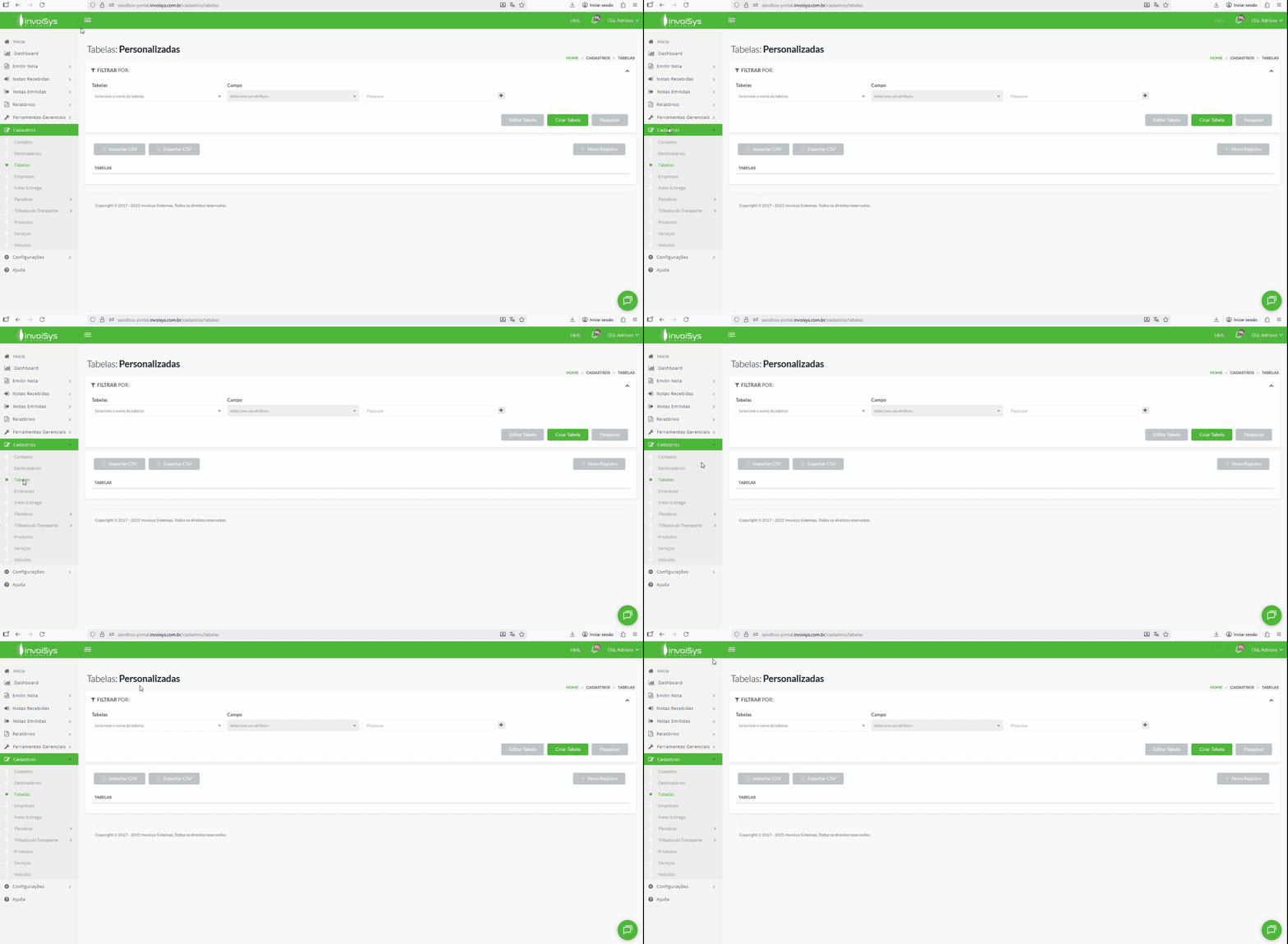
Para cadastrar uma nova tabela, basta clicar no botão "Criar Tabela".
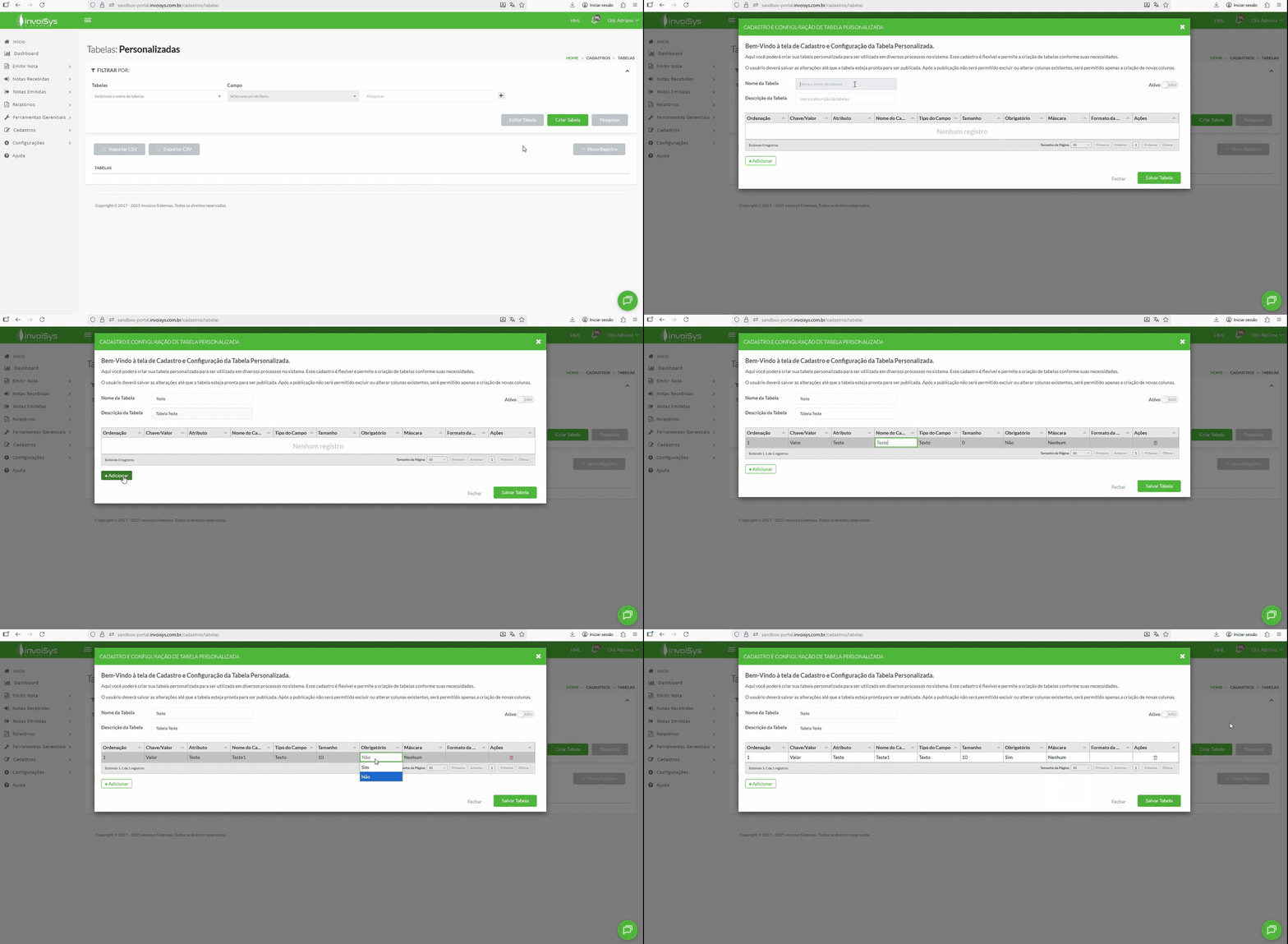
Ao clicar em "Criar Tabela", somos levados a tela de Cadastro e Configuração de Tabela Personalizada. Nesta tela informaremos os seguintes dados:
- Nome da Tabela: Neste campo deve ser informado o nome da tabela que será cadastrada. Esse nome será utilizado para filtro na tela de tabelas e para exportação do arquivo CSV.
- Descrição da Tabela: Neste campo podemos descrever informações específicas da tabela, essa descrição ajudará a encontrar e selecionar a tabela em tela.
- Adicionar: clicando nesse botão o sistema permitirá cadastrar e configurar os campos que serão utilizados na tabela.
Para que a configuração seja feita, deve-se preencher os seguintes campos:
- Chave/ valor: Informar se o campo será utilizado para entrada de dados ou será utilizado para resultado de um dado.
- Atributo: Informar nome técnico do campo. Esse nome é de uso interno no sistema, não será demonstrado em tela ou relatório.
- Nome Campo: Informar o nome do campo, esse nome será utilizado em tela e na exportação de arquivo CSV.
- Tipo Campo: Informar se o campo é texto, numérico ou Data.
- Tamanho: Informar esse campo quando precisar definir o tamanho máximo de caracteres no campo.
- Obrigatoriedade: Informar se o campo que está sendo configurado é obrigatório ser informado na tabela.
- MascaraCampo: Informar se o campo tem uma máscara específica, como por exemplo Data, CNPJ, etc.
- Esse campo permite selecionar algumas máscaras padrões, são elas:
- Data: Essa máscara configura o campo no seguinte formato: ##/##/####
- CNPJ: Essa máscara configura o campo no seguinte formato: ##.###.###/####-##
- CPF: Essa máscara configura o campo no seguinte formato: ###.###.###-##
- 2 casas decimais: Essa máscara configura o campo no seguinte formato: #.##
- Configurável: Selecionando essa máscara, o sistema abre o campo formato para que informe a configuração que deseja.
- Para máscara configurável, é permitido informar os seguintes caracteres:
/_
,
-
( )
" "
' ' - No formato do campo deve utilizar alguns caracteres específicos para infor-mar se o campo aceita números, letras ou alfanumérico.
- .# com esse caractere informa que o campo aceita somente números.
- @ com esse caractere informa que o campo aceita somente letras.
- * com esse caractere informa que o campo aceita somente números e letras.
- Ações: Lixeira, permite excluir a linha
- Salvar Tabela: Ao clicar em salvar tabela, à mesma ficará como salva no sistema. E nessa situação a tabela não poderá ser utilizada em algum processo dentro do sistema, sendo assim será possível alterar ou excluir alguma informação ou até mesmo excluir a tabela.
OBS.: Para cadastrar uma nova tabela será necessário o preenchimento e configuração de alguns campos, por isso, aconselhamos levantar quais campos são necessários para a tabela e quais serão as configurações utilizadas em cada campo.
Ao clicar em "Editar Tabela", somos levados a tela de detalhes da tabela. Nesta tela teremos todos os campos configurados e será possível editar, incluir ou excluir campos.
Só será possível editar tabela que não está como publicada.
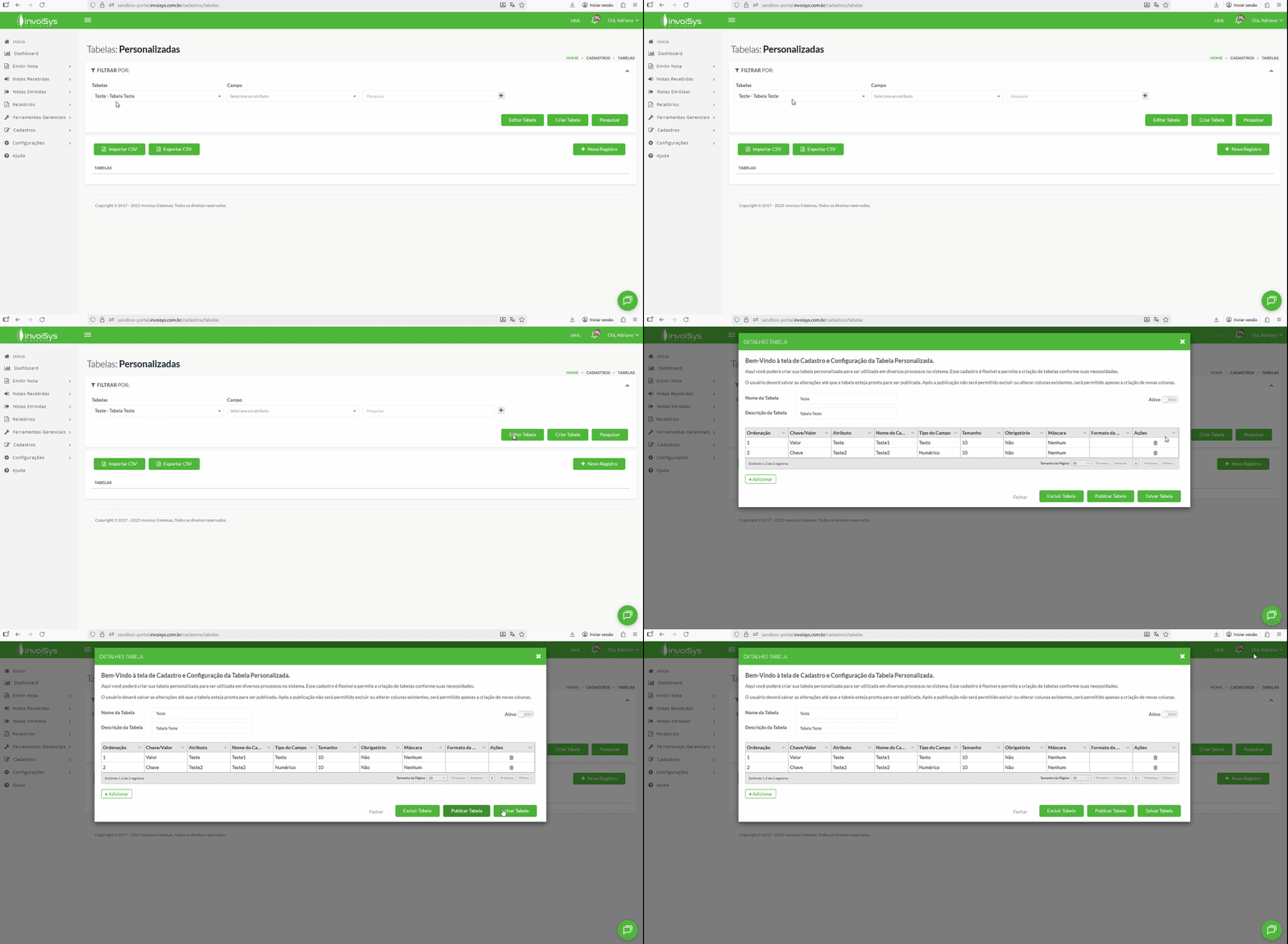
Na Edição da tabela é possível publicar ou excluir a Tabela
- Publicar Tabela: Essa ação faz com que a tabela seja publicada no sistema, ou seja, ela pode ser utilizada em algum processo. Não é permitido alterar a configuração ou excluir a tabela que foi publicada.
- Excluir Tabela: Essa ação exclui a tabela selecionada, essa ação só é permitida quando a tabela não está publicada.
Ao entrar na tela de Tabelas Personalizadas, você contará com os seguintes filtros de pesquisa:
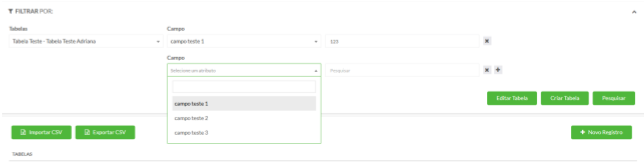
- Tabelas: Permite filtrar uma tabela
- Campo: Permite filtrar um campo específico da tabela selecionada.
Ao selecionar o campo é possível logo a frente informar uma descrição do campo selecionado, permitindo um filtro mais detalhado.
- Sinal +: Permite filtrar vários campos de uma mesma tabela.
- Pesquisar: Faz a pesquisa conforme filtro informado
Após selecionar uma tabela será possível inserir, editar ou excluir conteúdo da tabela selecionada
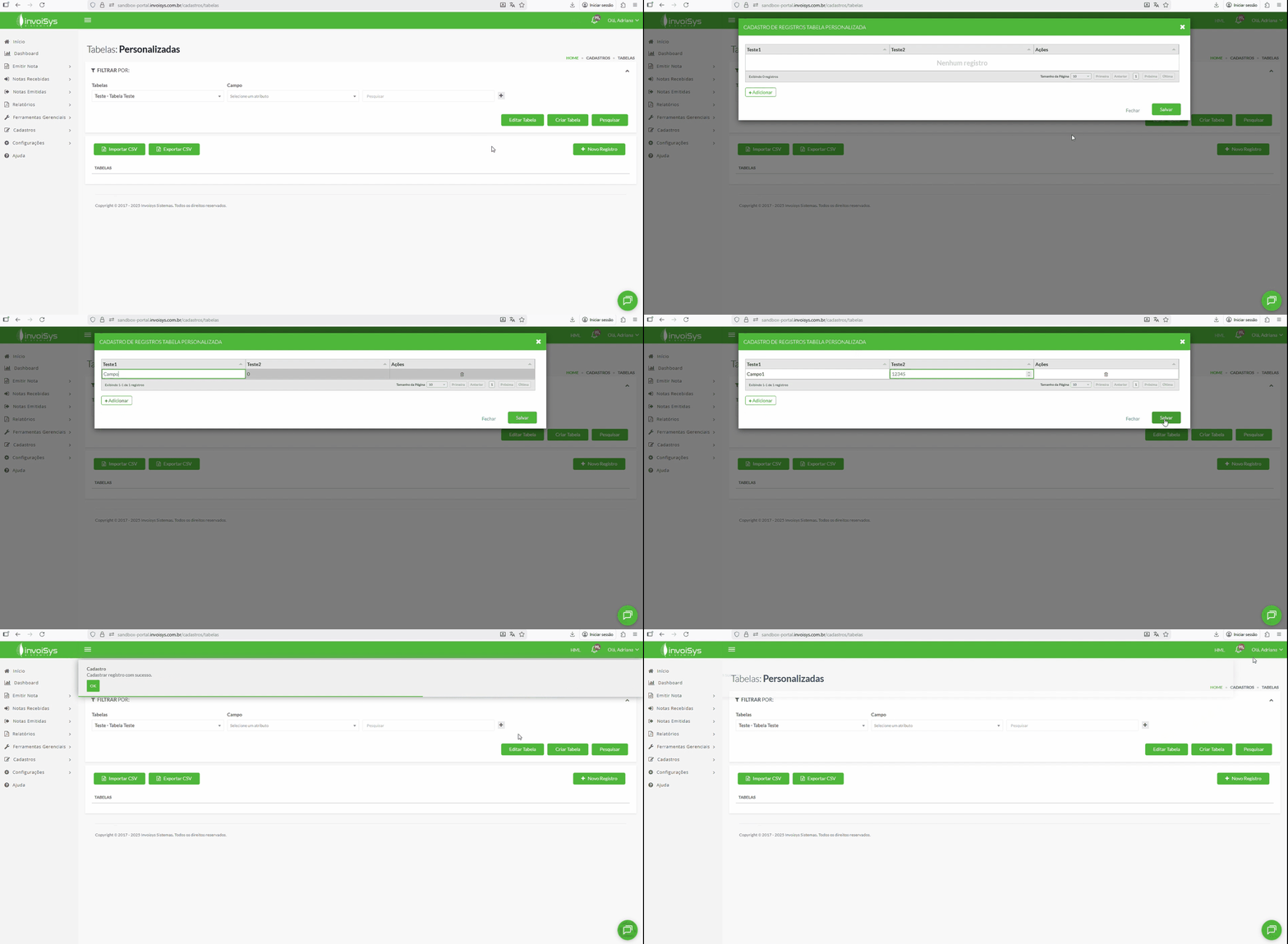
- + Novo Registro: Permite incluir um novo registro dentro da tabela selecionada, não se trata de configurar uma tabela e sim a inclusão de dados da tabela que está selecionada.
- Ao acionar esse botão o sistema abrirá a tela de cadastro de registros da tabela personalizada e o usuário poderá inserir os dados conforme a tabela selecionada.
- Editar: Permite editar informações do registro selecionado.
- Excluir: Permite excluir o registro selecionado.
Cadastro de Registro de Tabelas via CSV
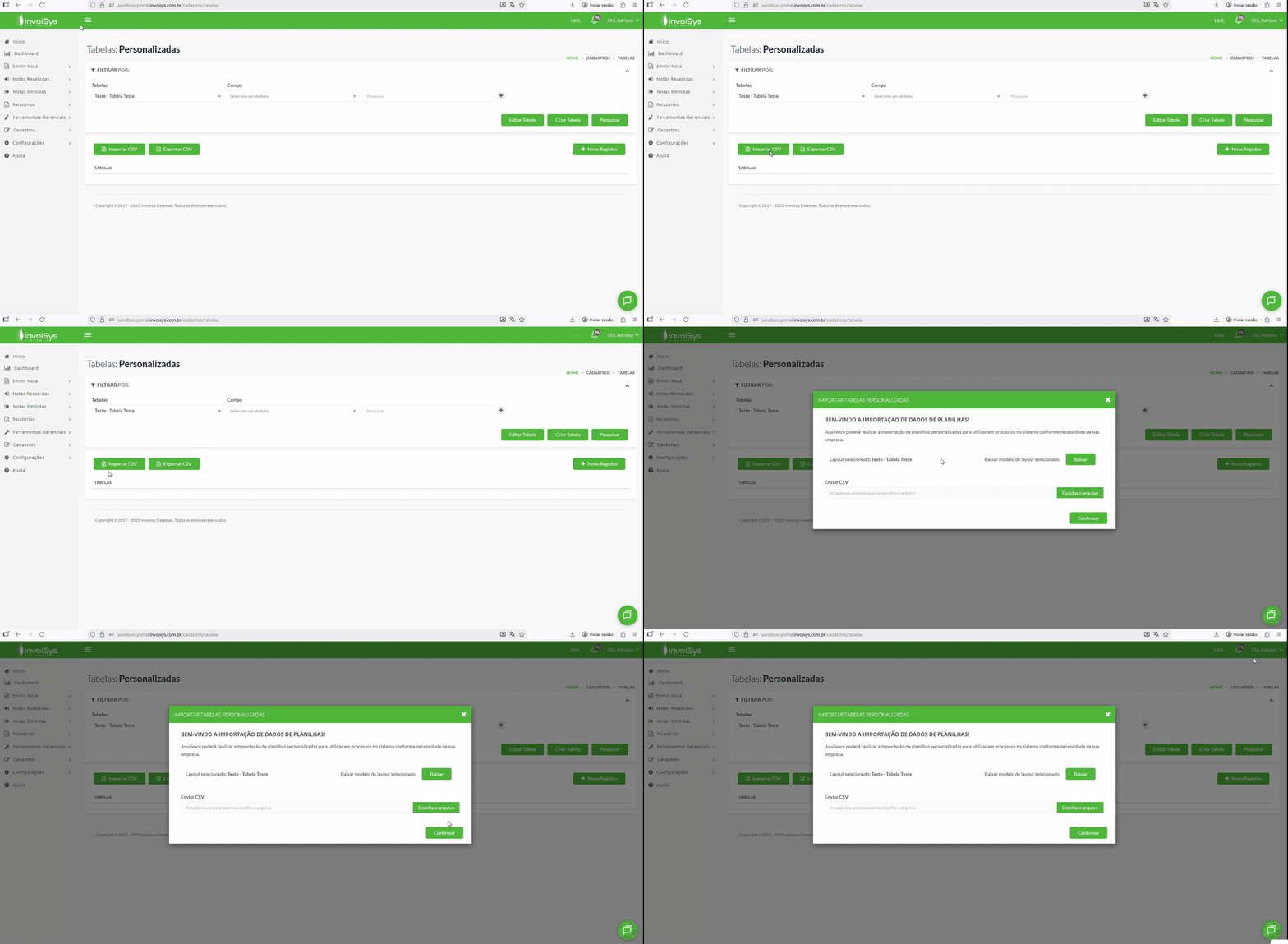
Após criada tabela, será possível cadastrar informações via importação de CSV, para isso basta selecionar a Tabela que deseja cadastrar informações e clicar em “Importar CSV” e baixar o modelo de CSV disponibilizado na tela de “Importar Dados de Produto”.
O modelo do CSV será demonstrado conforme a configuração da tabela cadastrada.
Com o modelo baixado basta preenchê-lo com as informações requeridas e enviar o CSV a partir da ação de “Escolha o Arquivo”.
As validações dos dados que estão sendo importados via CSV também serão feitas conforme a configuração da tabela.
Ao final da importação, será demonstrado em tela um resumo da importação, contendo a quantidade de registros importados com sucesso e a quantidade de registros com erro.
No caso de registros com erro, o sistema demonstrará as linhas e conteúdo que está errado.
Esse processo gera um arquivo em formato CSV contendo os campos e conteúdo dos campos da tabela selecionada.